管理图类型
本文介绍如何在悦数图管理中管理图类型,包括创建、删除、修改和查看图类型。
前提条件
悦数图管理已连接到悦数图数据库开发版服务组内的 Graph 服务。更多信息,请参见连接悦数图数据库开发版。
创建图类型
- 在顶部导航栏中,单击 SCHEMA 管理页签。
- 在左侧导航栏中,选择要创建图类型的 Schema,再单击图类型旁边的加号图标。
- 在图类型名称字段中,输入图类型的名称。
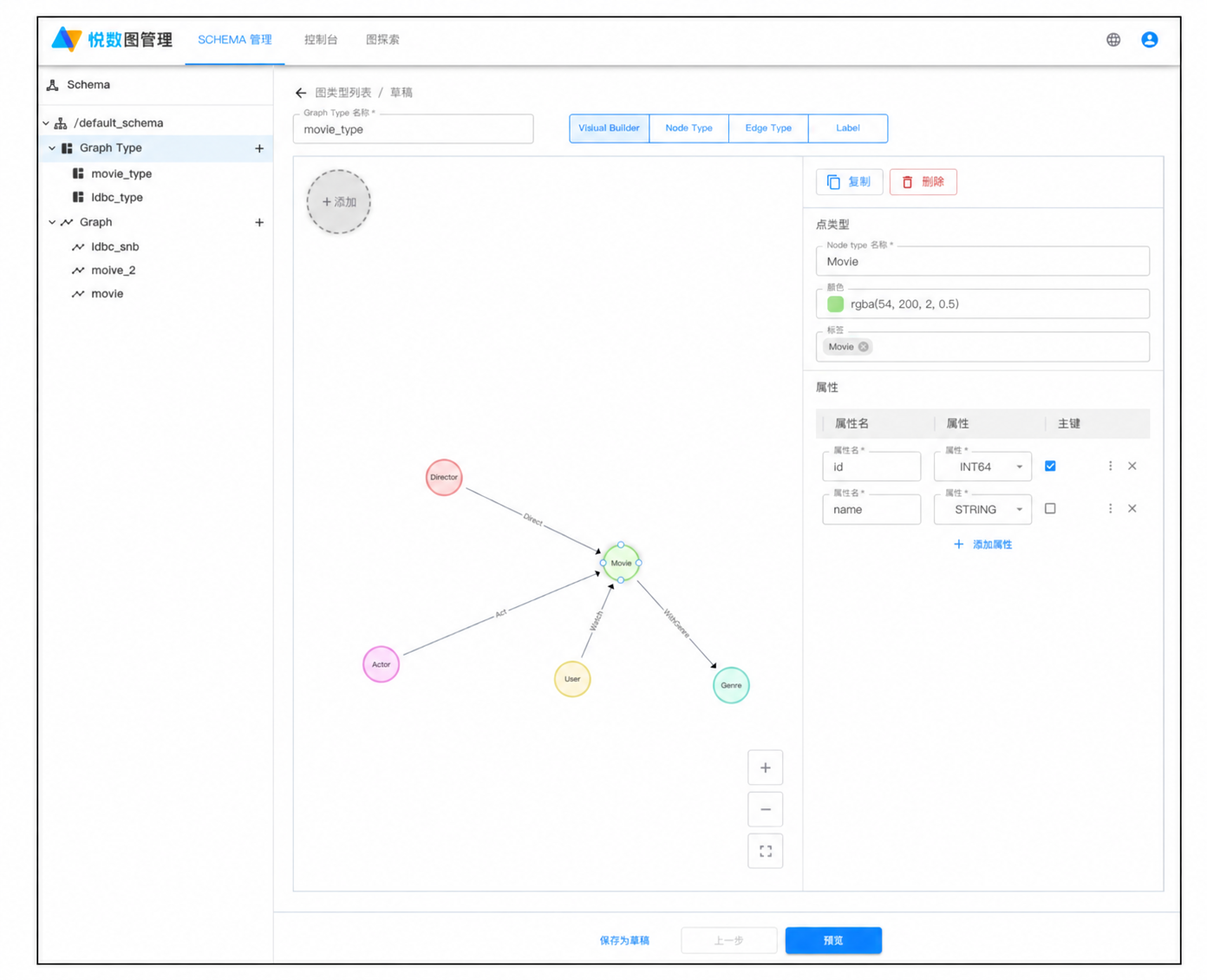
- 拖动+添加圆圈到画布中,创建一个点类型。对于每个点类型,需指定以下信息:
- 点类型名称:点类型的名称。同一个图类型中所有点类型和边类型的名称必须唯一。
- 颜色:点类型的颜色。
- 标签:点类型的标签。同一个点类型中标签的名称必须唯一。
- 属性:点类型的属性。每个点类型必须至少有一个属性。对于每个属性,需指定以下信息:
- 属性名:属性的名称。同一个点类型中属性的名称必须唯一。
- 属性类型:属性的数据类型。
- 主键:属性是否构成点类型的主键。每个点类型必须有且仅有一个主键,该主键可以由一个或多个属性组成。
- 是否数组:属性值是否为数组。
- Nullable:属性值是否可为 NULL。
- 默认值:属性的默认值。
- 根据实际需求,重复步骤 4,创建更多的点类型。
- 选择两个点类型,画一条线连接两点以创建边类型。对于每个边类型,需指定以下信息:
- 边类型名称:边类型的名称。同一个图类型中所有点类型和边类型的名称必须唯一。
- 方向:边类型的方向。
- 颜色:边类型的颜色。
- 标签:边类型的标签。同一个边类型中标签的名称必须唯一。
- 多边键:边类型的多边键设置。可选值如下:
- 关闭:此边类型没有多边键。此时,两个点之间间不允许存在平行边。
- 自动:多边键由系统自动生成。
- 自定义:您需自行指定构成多边键的属性。
- 属性:边类型的属性。对于每个属性,需指定以下信息:
- 属性名:属性的名称。同一个边类型中属性的名称必须唯一。
- 属性类型:属性的数据类型。
- 多边键:属性是否构成边类型的多边键。仅当多边键模式字段设置为自定义时,此字段才会出现。每个边类型最多有一个多边键,该多边键可以由零个或多个属性组成。
- 是否数组:属性值是否为数组。
- Nullable:属性值是否可为 NULL。
- 默认值:属性的默认值。
- 根据实际需求,重复步骤 6,创建更多的边类型。
- 单击预览,可查看基于您设计的图类型生成的 GQL 语句。
- 单击创建图类型,创建图类型。
关于创建图类型的 GQL 语法的更多信息,请参见 CREATE GRAPH TYPE。
删除图类型
- 在顶部导航栏中,单击 SCHEMA 管理页签。
- 在左侧导航栏中,选择要删除图类型的 Schema,再单击图类型。
- 在右侧显示的图类型列表页面中,选择要删除的图类型。
- 单击图类型右侧的
 ,选择删除。
- 在弹出的确认对话框中,单击删除。
关于删除图类型的 GQL 语法的更多信息,请参见 DROP GRAPH TYPE。
更改图类型
- 在顶部导航栏中,单击 SCHEMA 管理页签。
- 在左侧导航栏中,选择要更改图类型的 Schema,再在图类型列表下点选要更改的图类型。
- 单击右上角的编辑图类型按钮。
- 在弹出的画布中,单击要更改的点类型或边类型,并进行更改。
- 单击预览,可查看基于您所做的更改生成的 GQL 语句。
- 单击提交修改以使更改生效。
关于更改图类型的 GQL 语法的更多信息,请参见 ALTER GRAPH TYPE。
查看图类型
- 在顶部导航栏中,单击 SCHEMA 管理页签。
- 在左侧导航栏中,选择要查看的图类型所属的 Schema,再单击图类型。
-
在右侧显示的图类型列表页面中,选择要查看的图类型。
- 单击图类型右侧的,单击查看 DDL,查看定义该图类型的 GQL 语句。
- 单击目标图类型:
- 在可视化建模页签中,所选的图类型将以属性图的形式展示。单击点类型或边类型可查看更详细的信息。
- 在点类型页签中,可查看图类型中的所有点类型。单击
 图标展开特定点类型的所有属性。
- 在边类型页签中,可查看图类型中的所有边类型。单击图标展开特定边类型的所有属性。
- 在标签页签中,单击点类型或边类型页签,可查看点类型或边类型的标签。
- 单击图类型右侧的