管理画布数据
查询的图数据(点和边)展示在画布上后,您可以管理画布上的数据。本文介绍如何管理画布数据,包括筛选、查看、展示、保存、导出和缩放画布数据。
画布的过滤、隐藏和置灰操作只调整数据展示。要修改悦数图数据库开发版中的点、边或属性,请参见编辑图数据。
前提条件
管理画布数据前,您需要在探索子图页面查询数据并展示在画布上。具体操作请参见探索子图。
筛选画布数据
您可以通过筛选画布上的数据,以便更好地查看特定数据。
条件筛选
可以根据过滤条件筛选出需要在画布中展示的特定数据。操作步骤如下:
- 在画布左侧导航栏中,单击
 。
-
设置不满足条件的数据显示方式:隐藏或置灰。
- 隐藏:不满足条件的数据会被隐藏,不在画布中显示。
- 置灰:不满足条件的数据会被置灰。
-
在画布结果过滤面板中,设置筛选条件,满足条件的数据会在画布中显示,不满足条件的数据会被隐藏或置灰。
- 点/边类型:选择要显示数据的点或边类型。只有该类型中不满足条件的数据才会被过滤。
- 属性名称:选择要展示点或边的属性。
- 操作:选择过滤条件的操作符。
- 属性值:输入属性的值。
-
单击应用。
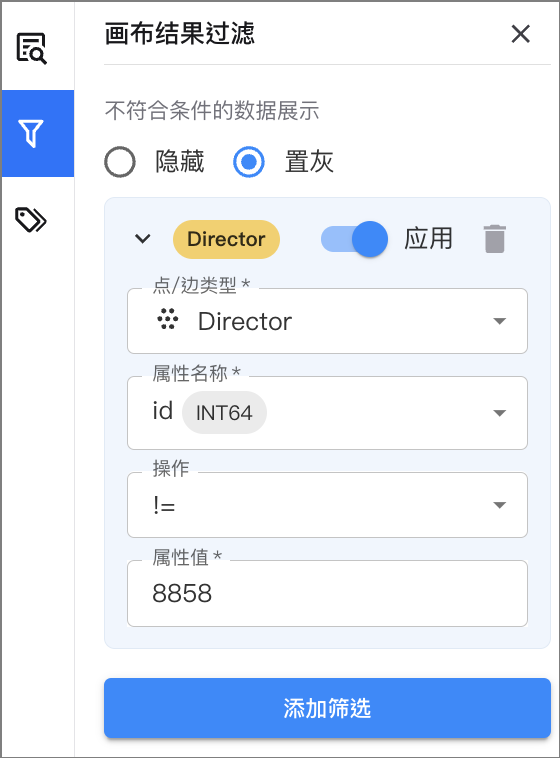
如果想对多个点类型或边类型的点或边进行过滤,可以单击添加筛选,然后重复上述操作。
数据类型筛选
除了根据条件筛选出要展示的特定数据外,您还可以根据选中点类型或边类型筛选出要展示的同类型的数据。操作步骤如下:
- 在画布右侧导航栏下方,单击
 。
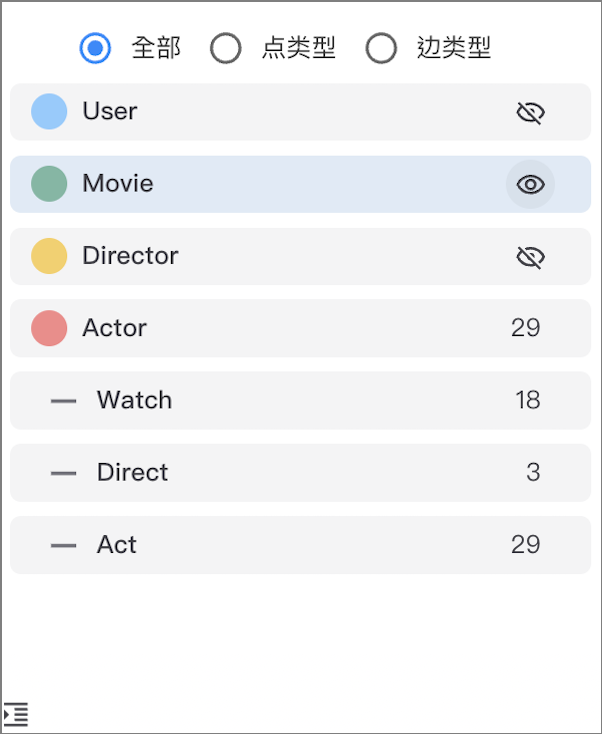
- 在全部页签中,默认展示画布上所有点类型和边类型的数据。
- 您可以单击点类型页签,根据点类型筛选出要展示的点。
- 您可以单击边类型页签,根据边类型筛选出要展示的边。
- 选中需要隐藏的点类型或边类型,单击
 。单击
 可再次显示数据。
搜索框筛选
在画布导航栏顶部,单击 ,在搜索框中输入点边的属性值,可以根据该值筛选出要展示的数据。
展示画布数据属性
您可以设置是否展示画布上点和边的属性。
- 在画布左侧导航栏中,单击
 。
-
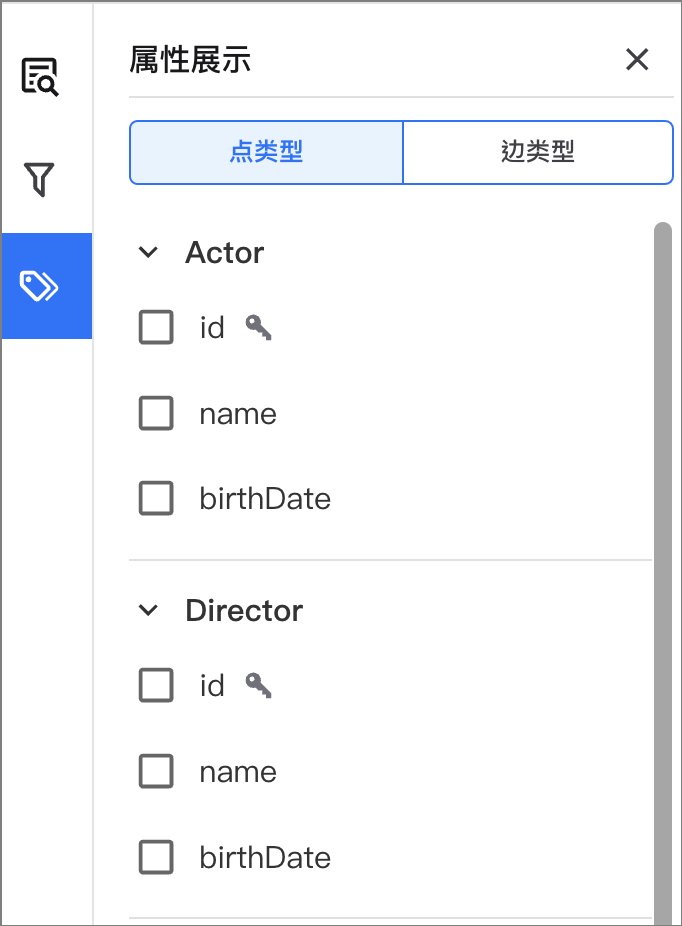
设置是否展示画布上点和边的属性。
- 需要展示属性时,勾选属性名称。
- 不需要展示属性时,取消勾选属性名称。
查看画布数据信息
您可以查看画布上的数据的信息,包括数据量和属性。
查看画布数据统计信息
在画布右侧导航栏下方,单击,可以查看画布上的点和边的数量统计。
查看画布数据属性
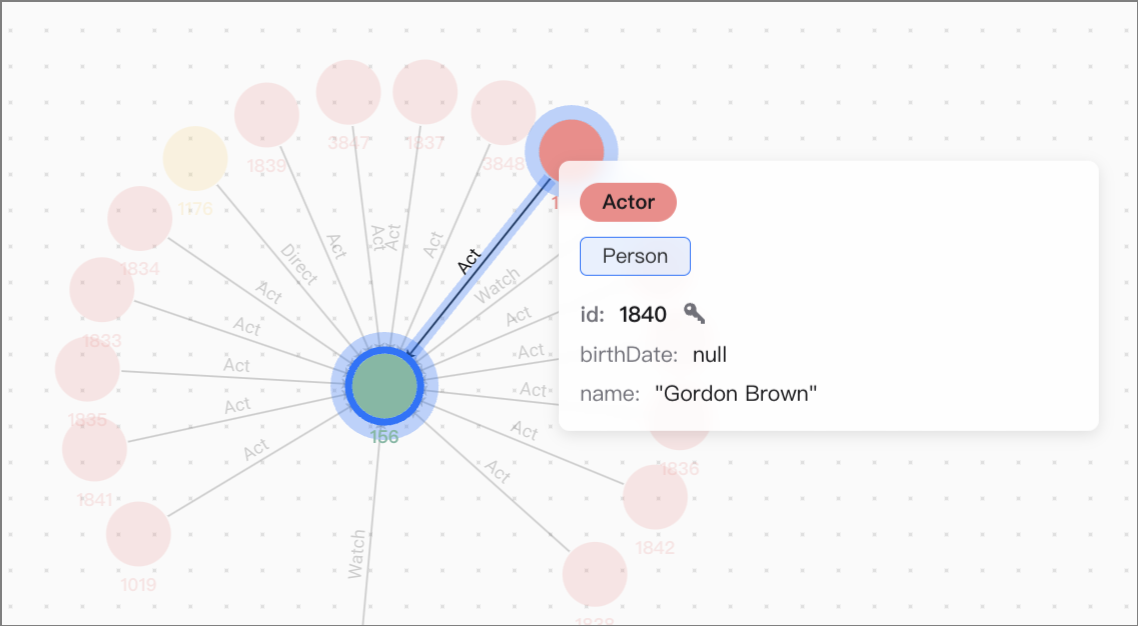
在画布中,悬浮鼠标至目标点或边,系统自动显示数据的信息,包括数据类型、标签、属性等。
设置画布数据的样式
设置单个点或边的样式
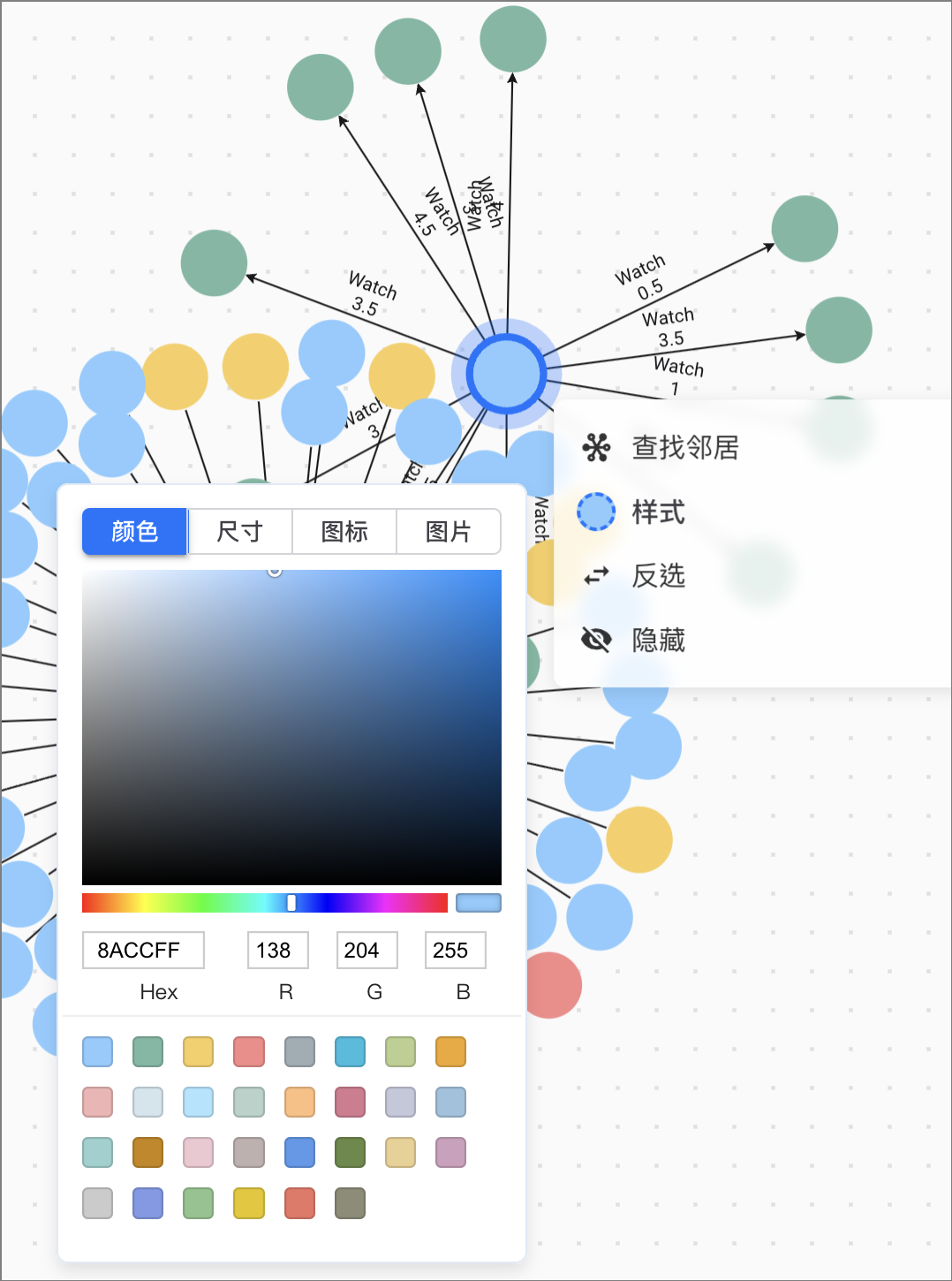
- 在画布中,选中目标点或边,然后单击右键。
- 单击样式。
-
在弹出的样式设置面板中,设置单个点或边的样式。
- 对于点,可以设置单个点的颜色、尺寸、图标和图片。
- 对于边,可以设置单个边的颜色和尺寸。
设置点类型或边类型相同的点或边的样式
- 在画布右侧导航栏下方,单击。
-
选中并单击目标点类型或边类型,可以同时设置这些点类型或边类型相同的点或边的样式。
- 对于点类型相同的点,可以同时设置这些点的颜色、尺寸、图标和图片。
- 对于边类型相同的点,可以同时设置这些边的颜色和尺寸。
设置画布数据的布局方式
在画布右侧导航栏下方,单击 ,可以设置画布数据的布局方式。
悦数图数据库开发版支持 8 种布局方式展示画布上的数据之间的关系。
| 布局 | 图标 |
|---|---|
| 力导向图 | |
| 层次图 |  |
| 水平层次图 |  |
| 环形图 |  |
| 网格图 |  |
| 辐射 |  |
| 同心圆 |  |
| 神经网络 |  |
保存画布数据
在画布右上方,单击 ,可以保存画布上的数据至图探索实例中。保存后的数据可以在图探索列表中查看。
导出画布数据
导出画布所有数据
在画布右上方,单击 ,可以导出画布上的数据。导出的数据格式包括 PNG、JSON、CSV。
导出画布中选中的数据
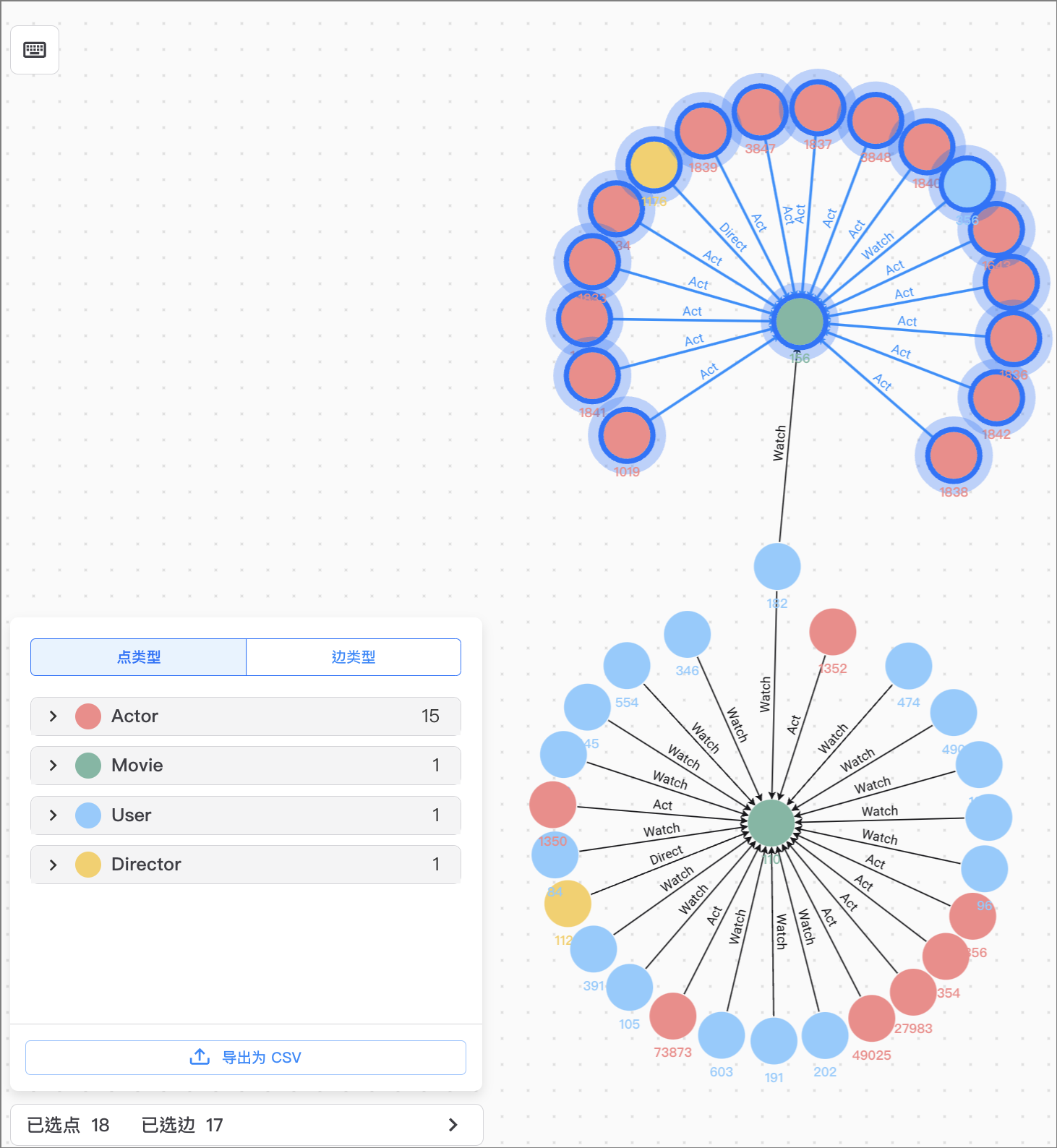
除了支持导出完整的画布数据外,还支持导出选中的点或边的数据。导出的数据格式为 CSV。
- 选中需要导出的点或边。
- 在画布左下方,单击
 。
- 单击导出为 CSV。
缩放画布数据
在画布右下方,可以通过以下方式缩放画布数据:
- 单击
 ,放大画布。
- 单击
 ,缩小画布。
- 单击
 ,移动画布。
- 单击
 ,全屏展示画布数据。单击
 ,退出全屏展示。