控制台概览
本文介绍悦数图管理提供的控制台。
入口
在顶部导航栏中,单击控制台页签进入控制台。
UI 组件
下图展示了控制台的 UI 界面。
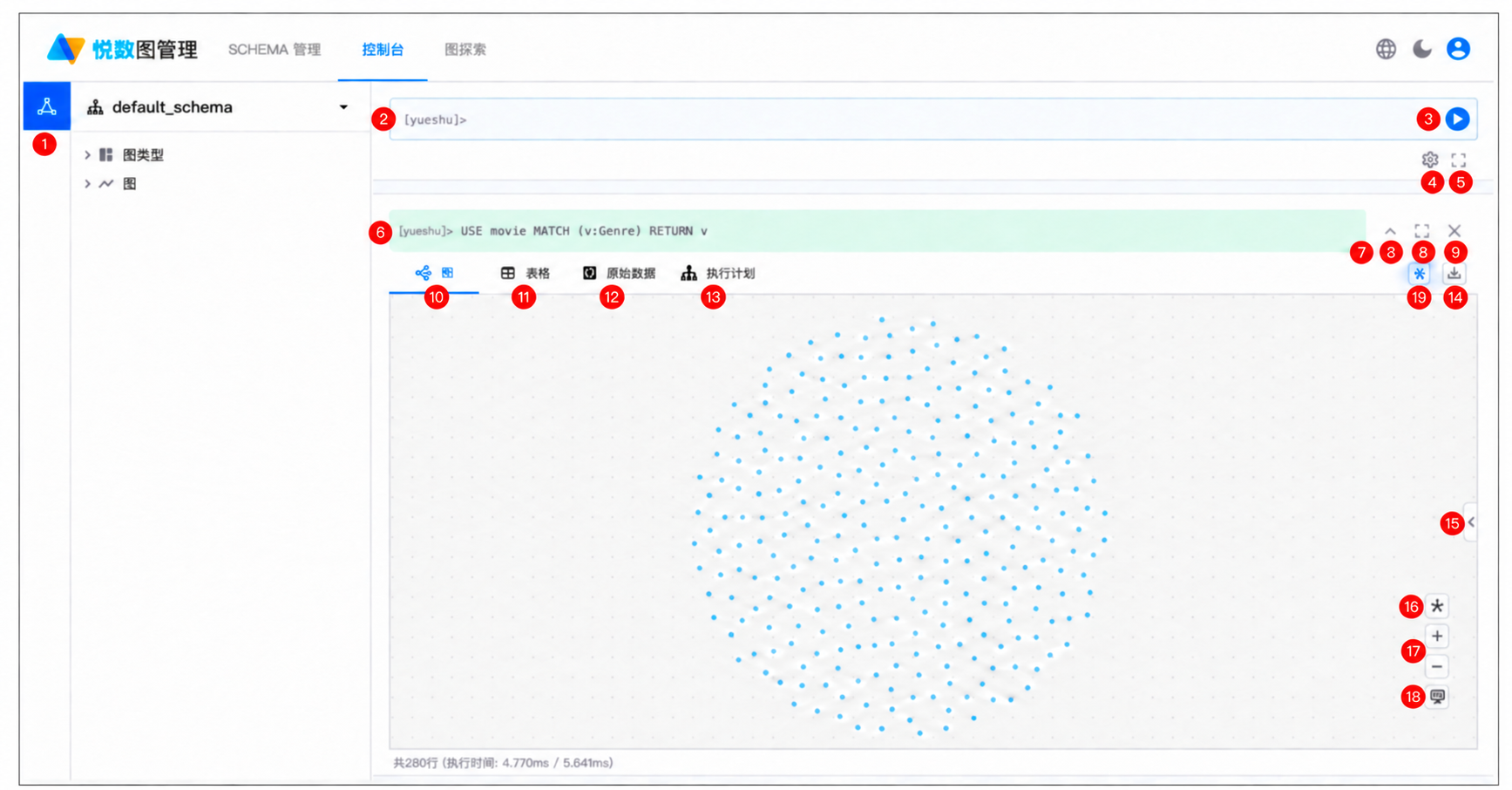
下表介绍了控制台的 UI 组件。
| 序号 | 组件 | 描述 |
|---|---|---|
| 1 | Schema | 显示当前所选的 Schema 以及所选 Schema 中的所有图类型和图。 |
| 2 | 输入框 | 输入 GQL 查询的区域。输入的查询内容根据语法类型以不同颜色显示。 支持自动补全。 注释必须以双斜杠( //)开头。右键单击字符串会显示上下文菜单,提供 Change All Occurrences(更改所有相同字符串)、Cut(剪切)、Copy(复制)和 Command Palette(命令面板)等选项。 |
| 3 | 运行按钮 | 执行输入框中的 GQL 查询。您也可以同时按下Shift和Enter来执行查询。 |
| 4 | 设置 | 支持设置查询超时时间和点数量展示限制。更多信息,请参见控制台设置。 |
| 5 | 输入框全屏按钮 | 以全屏模式显示指令输入框。 |
| 6 | 已执行查询 | 显示查询及其执行后的运行状态。如果执行成功,查询将以绿色显示;如果执行失败,查询将以红色显示。 您可以单击查询将其复制到输入框中。 |
| 7 | 折叠按钮 | 收起执行结果窗口。 |
| 8 | 全屏按钮 | 以全屏模式展示执行结果窗口。 |
| 9 | 关闭按钮 | 关闭执行结果窗口。 |
| 10 | 图窗口 | 以图的形式展示执行结果。您可以单击图中的点和边在窗口底部查看其详细信息。 当查询结果无法以图形式展示时,图窗口将不予展示。 |
| 11 | 表窗口 | 以表格形式展示执行结果。您可以单击列标题对数据进行排序。 切换至表窗口后,支持单击  搜索表格内数据。 当查询结果无法以表格形式展示时,表窗口将不予展示。 |
| 12 | 原始数据窗口 | 以 JSON 格式展示执行结果。 |
| 13 | 执行计划窗口 | 展示查询在悦数图数据库开发版内部的实际执行流程。更多信息,请参见查看执行计划。 |
| 14 | 导出按钮 | 支持导出执行结果。支持如下导出格式:PNG、CSV 和 JSON。 当查询结果无法以图形式展示时,PNG 格式将不予展示。 |
| 15 | 展开按钮 | 在图窗口中,展开图细节面板并按照类型展示点和边。 在执行计划窗口中,展开执行计划的细节面板并展示算子信息。 |
| 16 | 画布数据布局 | 支持设置画布数据的布局方式。支持 8 种布局方式。 |
| 17 | 放大/缩小按钮 | 放大或缩小画布。 |
| 18 | 移动按钮 | 移动画布。 |
| 19 | 图探索按钮 | 在图结果区域右上角、导出按钮左侧打开图探索快照。首次单击会创建并打开快照;已有快照时将直接打开。快照会显示在图探索列表中。使用此功能需将Database.Enable设置为true。 |